
スマホからYoutubeへアップロードする手順について公開しています。動画をアップロードする時はWi-Fiに接続して行うことをオススメします。動画は容量が重いのでWi-Fiを接続せずに行うとすぐに通信制限がかかることがありますのでアップロードの際はご注意ください。
スマホからYouTubeへアップロードする手順!
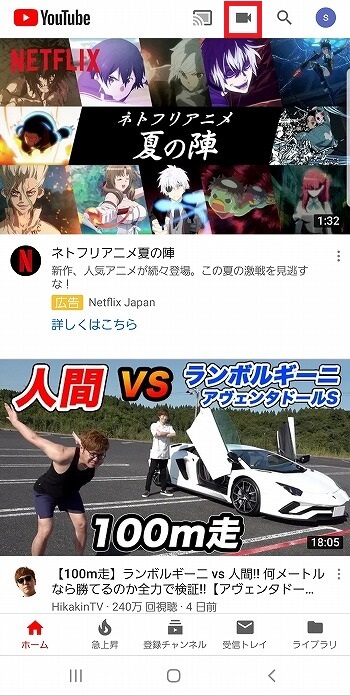
①上部にあるカメラマークを押してください。
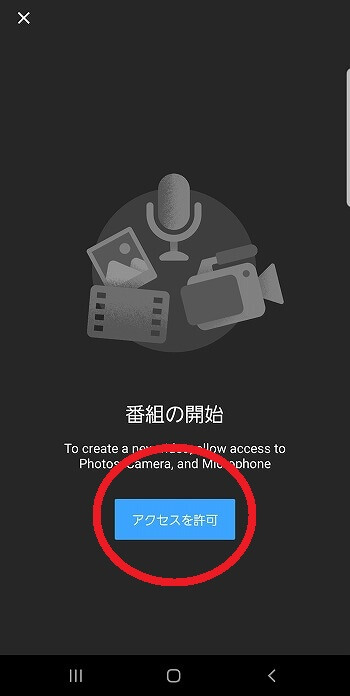
②初めて動画をアップロードする場合このような画面になりますのでアクセス許可を押してください。
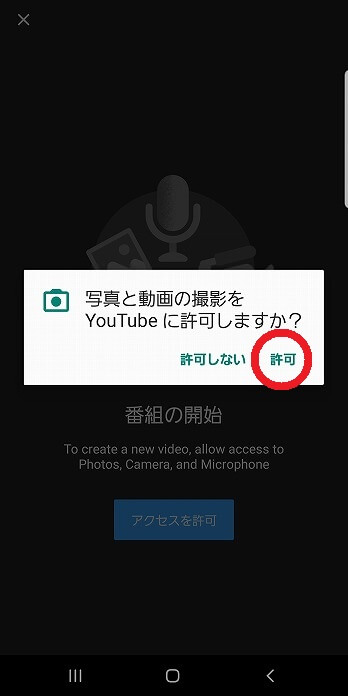
③許可を求めてくる画面はすべて許可ボタンを押してください。
④アップロードしたい動画を選びます。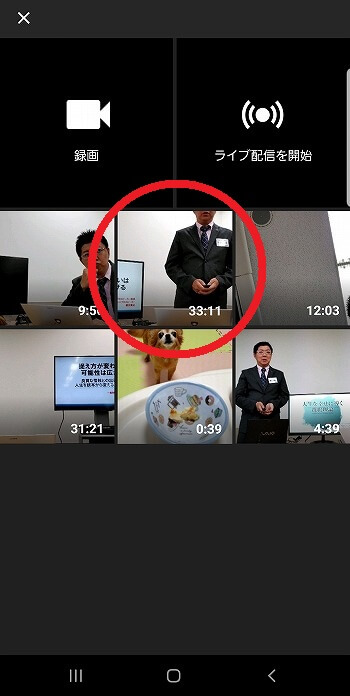
⑤初めて動画をアップロードする場合チャンネル作成ボタンがありますので作成を押してください。(チャンネル名は任意です。希望名がある場合は変えてください。)
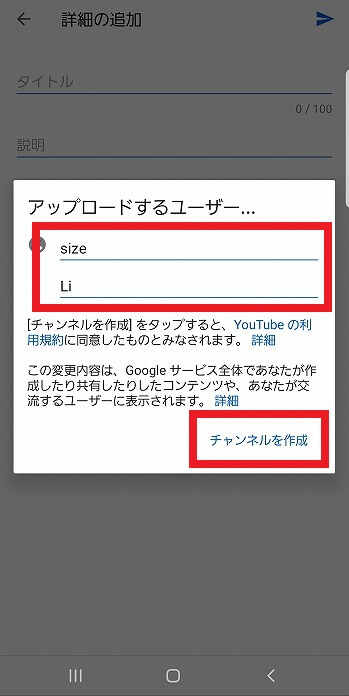
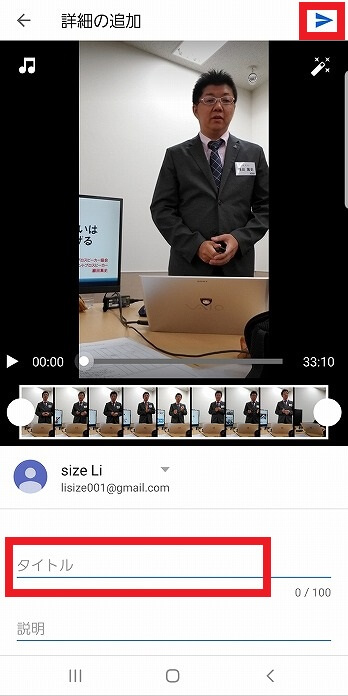
⑥タイトルを記入後、動画右上のマークを押してください。
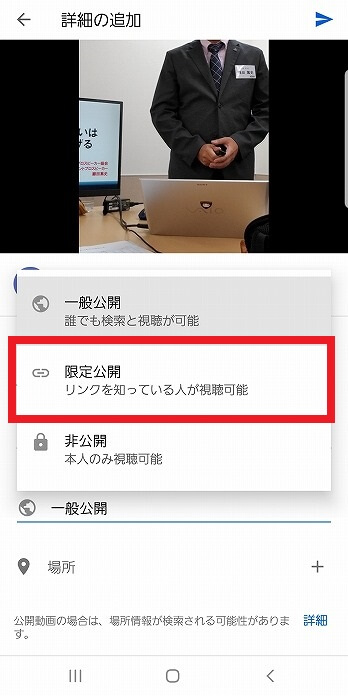
※スクロールすると公開設定があります。
一般公開したくない方は限定公開に変更してください。
⑦長い動画をアップロードする場合アカウント確認を行う必要がありますので確認ボタンを押してください。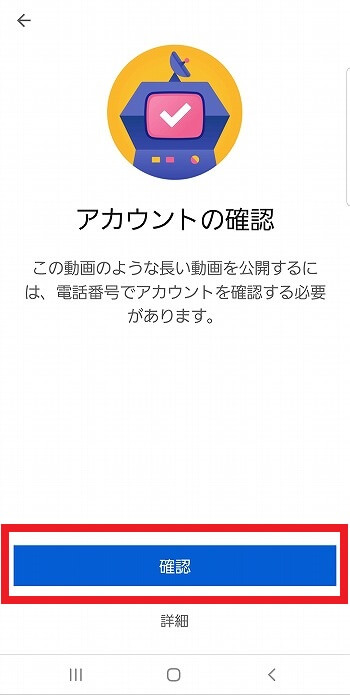
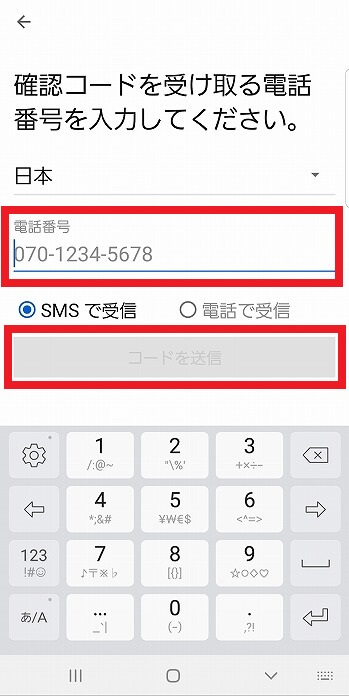
⑧電話番号入力後、コード送信ボタンを押してください。
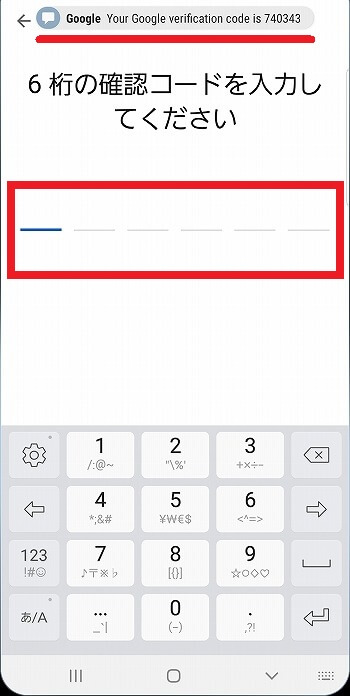
⑨6ケタの番号を書いたメッセージがGoogleから届きます。それを入力すればOK。
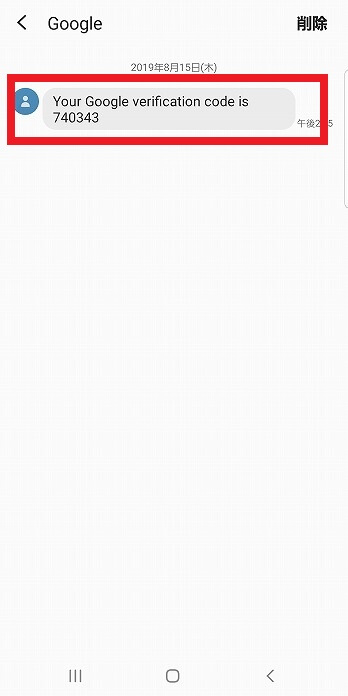
※ショートメッセージを確認すればこのように表示されます。
(※注意※届く番号は違いますのでこの番号を入力しても承認されませんのでくれぐれもご自身に届いた数字を入力してください)
⑩入力後問題がなければこのような画面になります。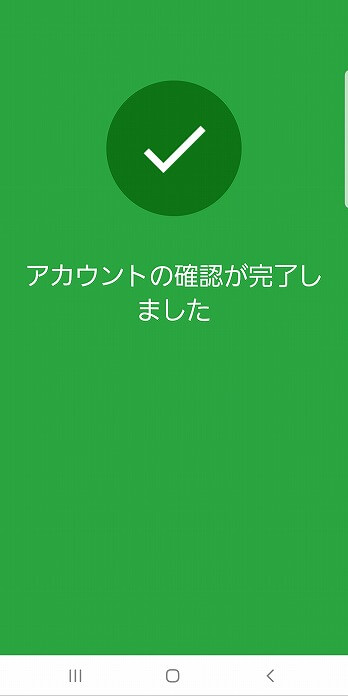
⑪このようにアップロードが始まります。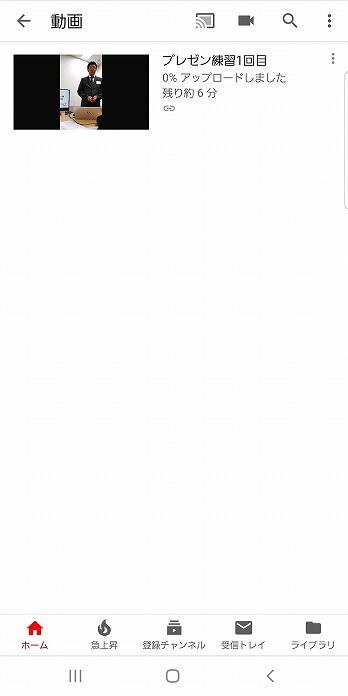
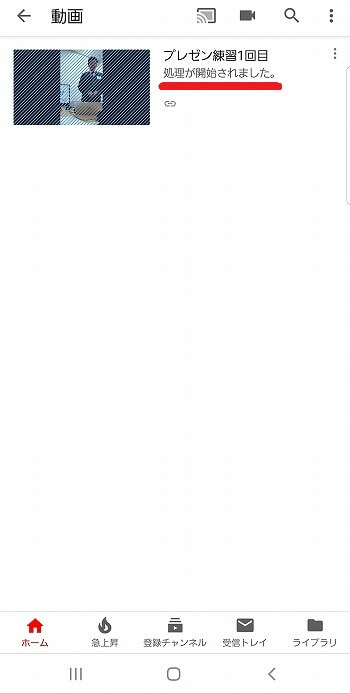
⑫アップロードロードが完了すると音声、画像のチェックをYoutubeが行うので処理が開始されました。と表示されます。(アップロード、処理と通信環境によっては時間がかかる場合があります。)
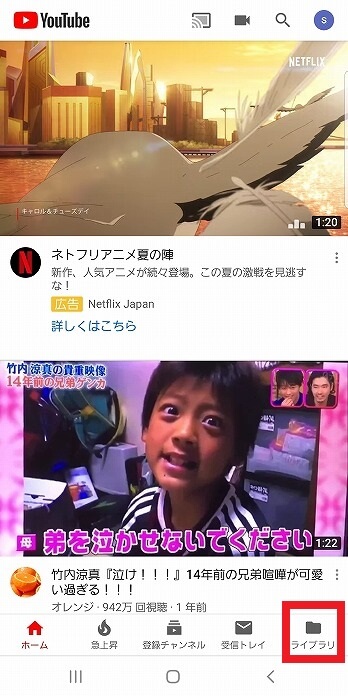
⑬アップロードが完了するとホーム画面の右下のライブラリーボタンを押してください。
⑭アップロード動画を押してください。

⑮こちらに動画があればアップロードは完了です。この動画を他の人に見てもらいたい場合の方法も続けて記載しておきます。
アップロードした動画を他の人に見てもらう方法
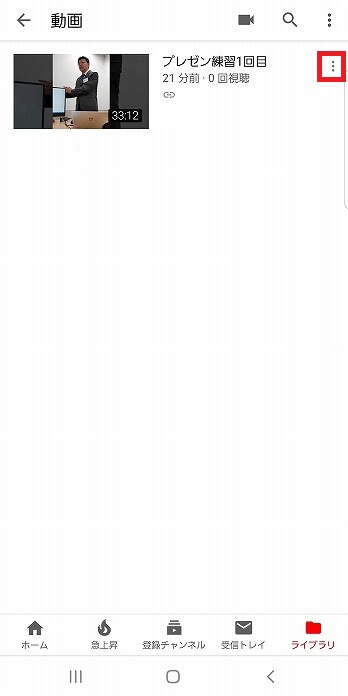
①アップロードした動画の右に”縦・・・”マークがありますのでそちらを押してください。
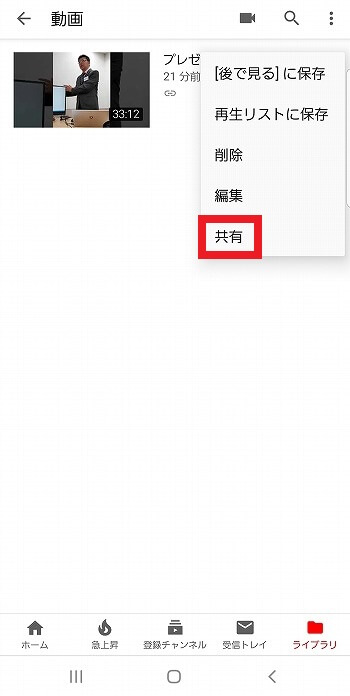
②共有ボタンを押します。
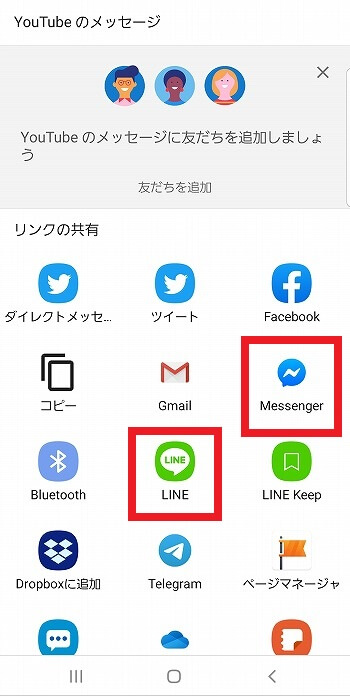
③facebookやLINEなどで動画URLをメッセージで送ることが出来ます。あとは、相手を指定して送ってください。
以上がスマホからYoutubeへアップロードする方法とその動画を他の人へ見てもらう方法です。